Proveedores
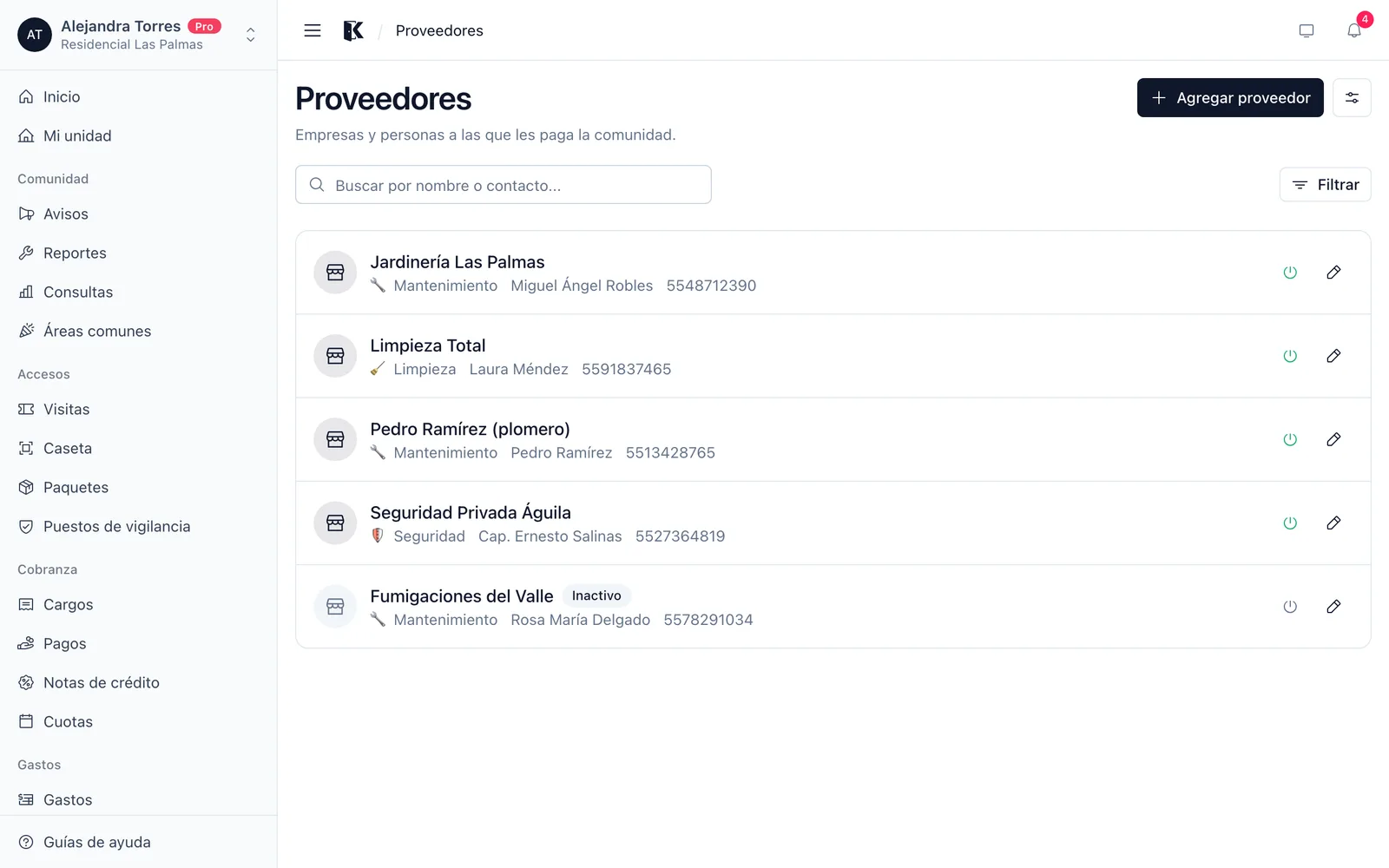
Un condominio le paga a mucha gente: el jardinero, la empresa de limpieza, el técnico del elevador, la compañía de vigilancia. El catálogo de proveedores es ese directorio en un solo lugar: quién es, cómo contactarlo y sus datos fiscales cuando los hay. Cada gasto que registres se asociará a un proveedor, y con eso podrás responder cuánto se le ha pagado a cada uno.
Agregar un proveedor
- En tu panel, entra a Proveedores y presiona Agregar proveedor.
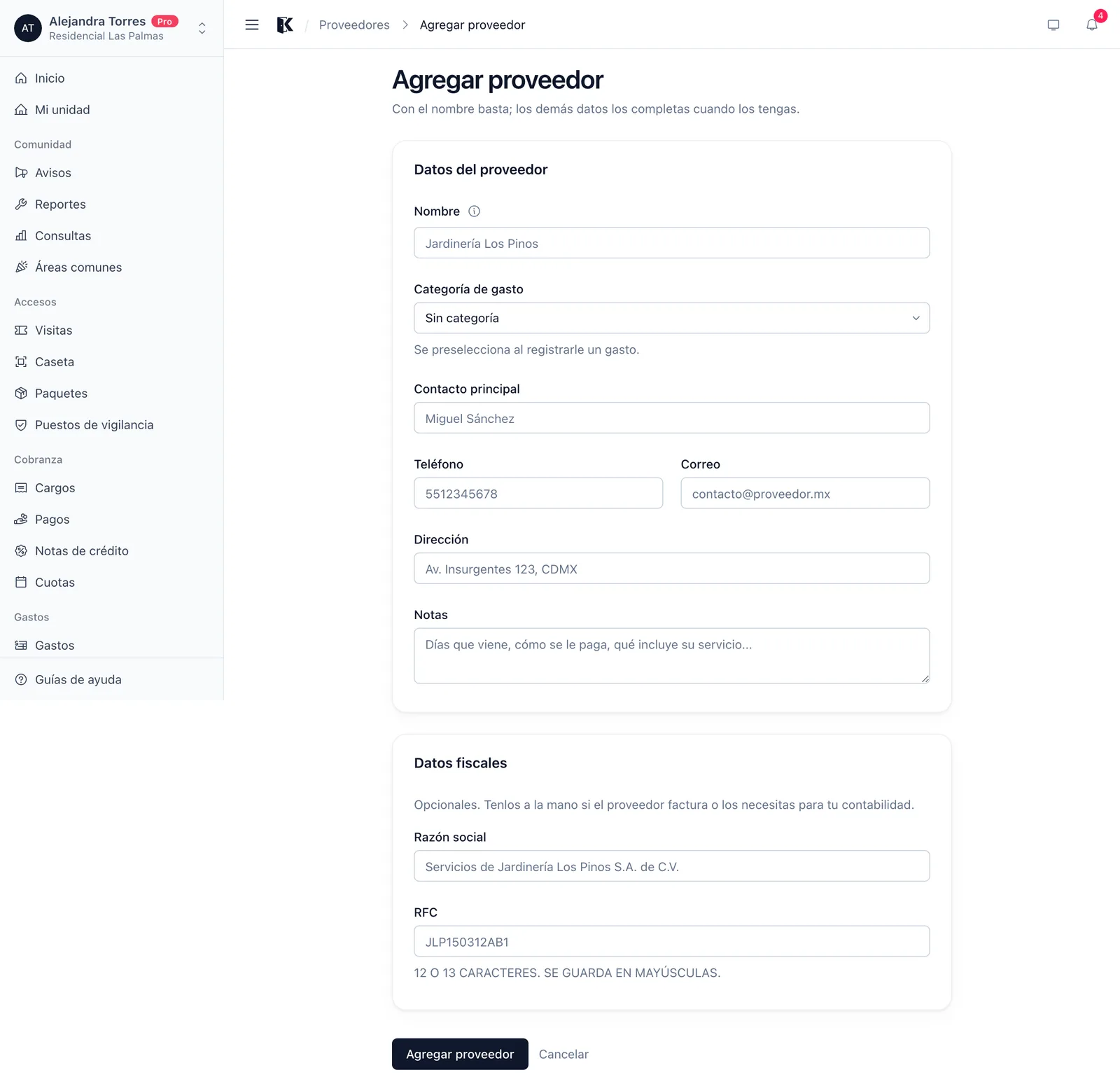
- Escribe el nombre con el que ustedes lo conocen. Es lo único obligatorio: al plomero que cobra en efectivo lo registras solo con su nombre y su teléfono.
- Los demás datos - contacto, correo, dirección, razón social, RFC - los completas cuando los tengas.
La categoría de gasto
Cada proveedor puede llevar una categoría de gasto: la del tipo de servicio que da. El de jardinería apunta a Jardinería, la empresa de limpieza a Limpieza. Cuando registres un gasto de ese proveedor, la categoría vendrá preseleccionada - un dato menos que capturar cada vez.
Los datos fiscales
La razón social y el RFC son opcionales, y esa es la idea: sirven igual el directorio de una privada que paga en efectivo y el de una administradora profesional que factura todo. Si el proveedor emite factura, tener su RFC capturado te ahorra buscarlo cuando lo necesites.
Desactivar o eliminar
- Desactivar es para el proveedor que dejó de darte servicio: se queda en el directorio con su historia, marcado como inactivo.
- Eliminar lo quita del catálogo. Tiene sentido para uno que registraste por error o nunca usaste.
Importar y exportar con Excel
Si ya tienes tu directorio en una hoja de cálculo, no lo captures a mano:
- En Proveedores, abre el menú de opciones y elige Importar desde Excel.
- Descarga la plantilla, llénala - un proveedor por fila, solo el nombre es obligatorio - y súbela.
- Si una fila tiene errores, no se importa nada: corriges el archivo y lo vuelves a subir sin dejar datos a medias.
Si el nombre de una fila ya existe en tu directorio, se actualizan sus datos en lugar de duplicarse - puedes exportar, editar en Excel y volver a importar el mismo archivo. Exportar a Excel te descarga el directorio completo, también desde el menú de opciones.
Quién lo ve
Quien tenga permiso de ver proveedores consulta el directorio - el comité de vigilancia lo trae de fábrica, porque revisar a quién se le paga es parte de su trabajo. Crear y editar proveedores es de quien administra o registra gastos; los residentes no entran aquí. Los permisos se ajustan por rol en Roles y permisos.
Preguntas frecuentes
¿Necesito registrar proveedores antes de registrar gastos? No hace falta preparar el catálogo por adelantado: puedes dar de alta al proveedor en el momento en que registres su primer gasto.
¿Qué pasa si borro la categoría de gasto de un proveedor? Nada grave: el proveedor se queda, solo pierde la categoría preseleccionada. Sus gastos ya registrados no cambian.
¿Un proveedor puede estar en dos comunidades? Cada comunidad tiene su propio directorio. Si administras varias y el mismo jardinero trabaja en dos, se registra en cada una - sus datos y sus pagos se llevan por comunidad.
¿Kondable puede ir en este directorio? Sí. En Suscripción → Facturación hay una invitación para agregar a Kondable como proveedor. Si además pides registrar cada factura como gasto, el CFDI de la suscripción entra solo al registro, pagado y con el PDF adjunto. No lo capturas a mano cada mes.
Última actualización:
¿Te quedaste con dudas?
Escríbenos y te ayudamos directamente.