Invitar miembros
Cada vecino entra a Kondable con su propia cuenta, invitado por ti. La invitación llega por correo con un enlace seguro - Kondable nunca envía contraseñas: cada vecino crea la suya al aceptar.
Vecinos y personal no se invitan igual
Antes que nada, Kondable te pregunta a quién estás invitando:
- Un vecino vive en la comunidad. Se liga a una unidad, aparta áreas comunes e invita visitas a su casa.
- Alguien del personal trabaja para la comunidad: el portero, la persona de mantenimiento, un contador externo. No se liga a ninguna unidad, y por eso la app no le muestra lo que solo tiene sentido teniendo una - no ve Áreas comunes ni Visitas.
Lo que cada quien puede hacer lo sigue decidiendo su rol. Esto solo decide qué es esa persona para tu comunidad.
Es por comunidad, no por persona: alguien puede ser vecino en su privada y portero en la de al lado, y cada comunidad responde por la suya.
Enviar una invitación
- En tu panel, entra a Miembros y presiona Invitar miembro.
- Elige si es un vecino o alguien del personal.
- Escribe su nombre y su correo.
- Elige su rol. El selector muestra los roles de tu comunidad; el marcado como rol de los nuevos miembros viene preseleccionado.
- Si es un vecino, puedes elegir su unidad aquí mismo y qué es de ella (propietario, inquilino...). Si aún no tienes el padrón cargado, déjalo en blanco y lo ligas después desde la unidad.
- Presiona Enviar invitación.
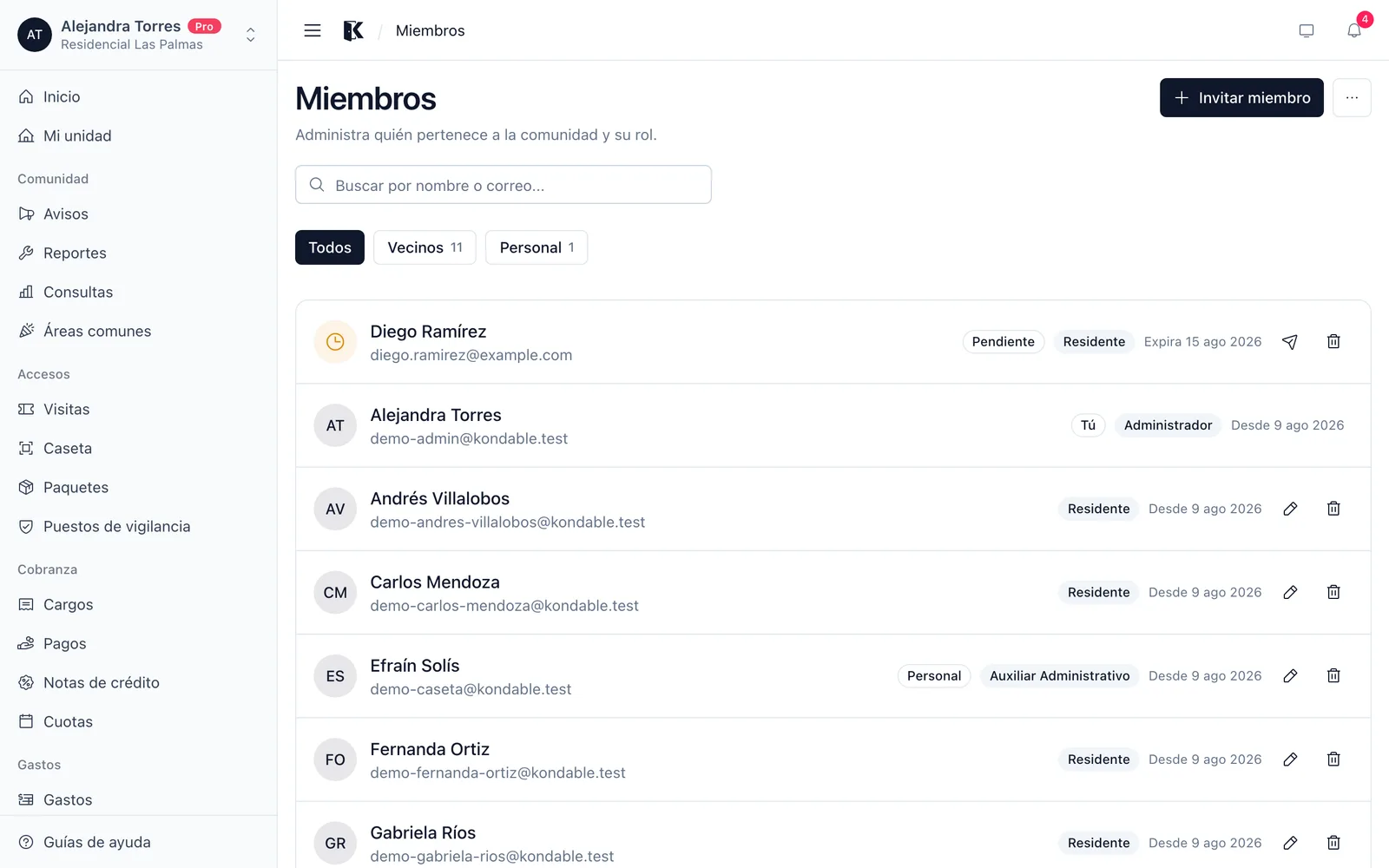
El vecino recibe un correo con un botón para aceptar, válido por 7 días. Mientras no acepte, lo verás como invitación pendiente en la lista de miembros, desde donde puedes reenviarla o cancelarla. Si el correo ya tiene cuenta en Kondable (por ejemplo, por otra comunidad), se agrega directo sin pasar por el correo.
En la lista, quien es personal trae su etiqueta, y cuando hay al menos una persona así aparecen los filtros para ver solo vecinos o solo personal.
Invitar con un link compartible
Si prefieres invitar por WhatsApp o en el grupo de vecinos, genera un link de invitación desde la lista de miembros: cualquier persona que lo abra crea su cuenta con el rol que elegiste. El link expira igual que las invitaciones por correo y puedes cancelarlo cuando quieras.
Importar tu padrón desde Excel
Para dar de alta a toda la comunidad de una vez, entra a Miembros → Importar padrón:
- Descarga la plantilla y llénala - una persona por fila, con nombre, correo y, si quieres, rol, unidad y teléfono.
- Sube el archivo. Si alguna fila tiene errores no se importa nada: corriges y vuelves a subir, sin datos a medias.
- Los correos con cuenta se vinculan al momento; los nuevos reciben su invitación (puedes desactivar el envío y mandarlas después).
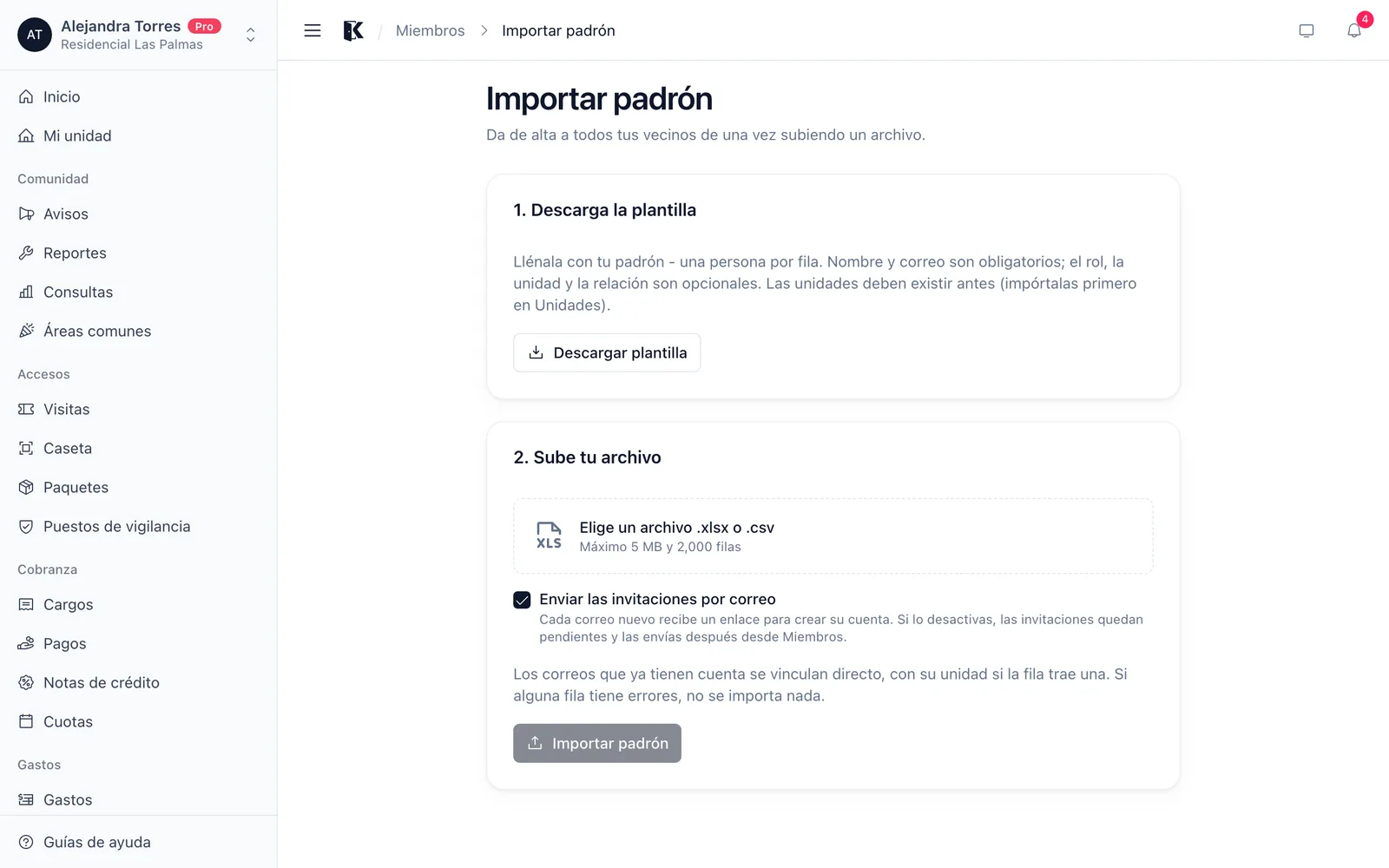
Si una fila trae unidad, esa persona queda asignada a su unidad - incluso si aún no acepta la invitación: la unidad la espera y se conecta sola cuando entre. Las unidades deben existir antes; impórtalas primero desde Unidades.
También puedes exportar el padrón completo a Excel desde la misma pantalla, con unidades, teléfonos y responsables de pago.
Asignar vecinos a sus unidades
La relación vecino ↔ unidad se maneja en el detalle de cada unidad (Unidades → la unidad → Asignar): ahí eliges al miembro, su relación (propietario, inquilino, copropietario o apoderado), su teléfono de contacto y su fecha de ingreso. Al quitar a alguien de una unidad su estancia no se borra: queda en el historial de la unidad, para que siempre puedas ver quién ha vivido ahí.
Qué puede hacer cada rol
Los roles son de tu comunidad: tú decides cómo se llaman y qué permite cada uno, desde Configuración → Roles y permisos. Toda comunidad empieza con Administrador (control total) y Residente (cada quien ve lo suyo - su unidad, sus cargos, sus pagos), y hay plantillas listas para comité de vigilancia, vigilante, contador y cobranza. La guía completa está en Roles y permisos.
Preguntas frecuentes
¿Qué pasa si me equivoqué de correo?
Cancela la invitación pendiente desde la lista de miembros y envía una nueva con el correo correcto. La invitación cancelada deja de funcionar.
¿Un vecino puede tener dos unidades?
Sí. Asígnale todas las que le correspondan desde el detalle de cada unidad, por ejemplo su casa y su bodega.
¿Puedo tener más de un administrador?
Sí, y es buena práctica: dos administradores evitan que la comunidad dependa de una sola persona. El número de administradores depende de tu plan - el plan Gratis incluye 1, el plan Básico hasta 5 y el plan Pro hasta 15.
¿Qué pasa cuando quito a un miembro?
Pierde el acceso a la comunidad y recibe un aviso. Sus estancias en unidades se cierran y quedan en el historial de cada unidad; no se borra nada.
Última actualización:
¿Te quedaste con dudas?
Escríbenos y te ayudamos directamente.