Organizar unidades y secciones
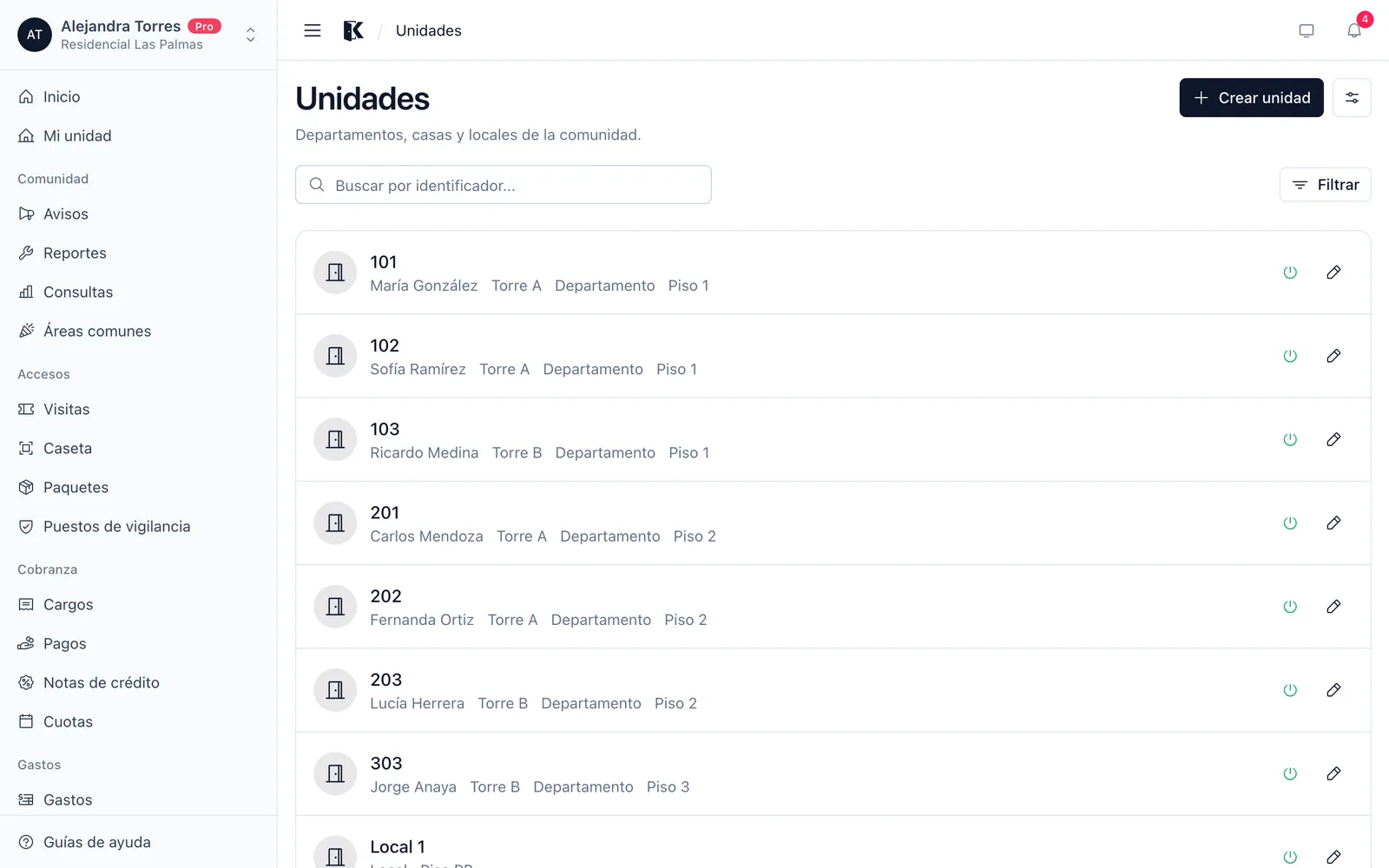
Las unidades son las casas o departamentos de tu comunidad: a cada una se le asignan sus residentes y sus cuotas. Las secciones agrupan unidades (torres, privadas, etapas) para que todo sea más fácil de encontrar.
Crear una unidad
- En tu panel, entra a Unidades y presiona Nueva unidad.
- Escribe su identificador, como "Casa 12" o "Depto 301-B".
- Elige su tipo y, si tu comunidad usa secciones, la sección a la que pertenece.
- Presiona Guardar.
Repite para cada unidad - o, si ya tienes tu lista en Excel, impórtalas todas de una vez (ver abajo).
Importar desde Excel
Si administras tus unidades en una hoja de cálculo, no las captures una por una:
- En Unidades, abre el menú Opciones y elige Importar desde Excel.
- Descarga la plantilla y llénala con tus unidades, una por fila. Solo el identificador es obligatorio. Si también vas a cargar los autos, prende Incluir vehículos y pon cuántos caben en la casa que más tiene.
- Sube el archivo (.xlsx o .csv) y presiona Importar unidades.
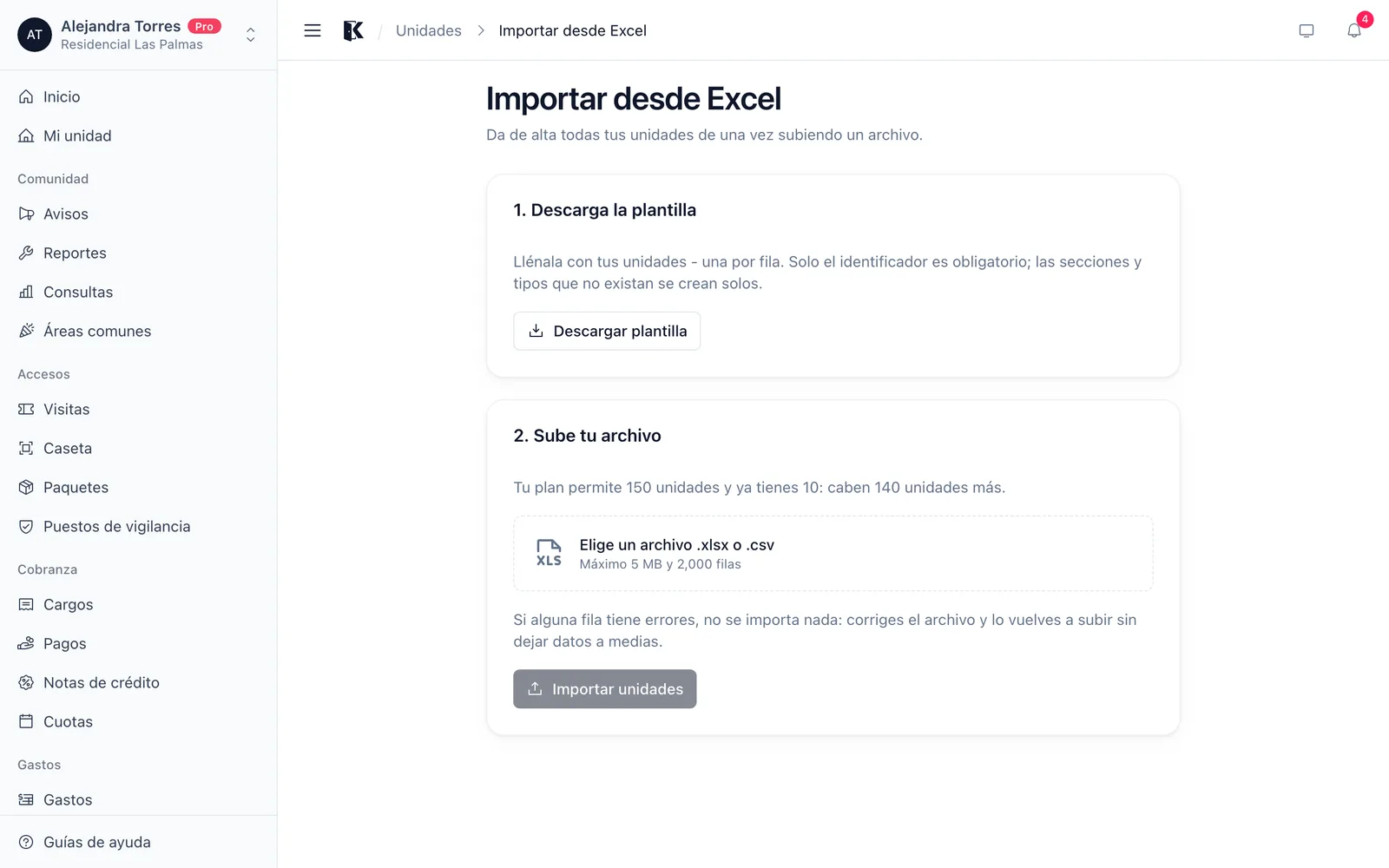
Las secciones y tipos que menciones en el archivo y aún no existan se crean solos, así que no necesitas configurarlos antes. Si alguna fila tiene errores, no se importa nada: la pantalla te dice exactamente qué corregir, ajustas el archivo y lo vuelves a subir.
El número de unidades depende de tu plan - por ejemplo, el plan Gratis incluye hasta 15 y el plan Básico hasta 50. Consulta los precios.
Desde el mismo menú Opciones también puedes exportar tus unidades a Excel cuando necesites la lista completa fuera de Kondable.
Eliminar unidades
- En Unidades, presiona Seleccionar.
- Marca las que quieras. Seleccionar todas marca las que se ven; si la lista sigue, Seleccionar todas las de esta lista marca también las que todavía no aparecen.
- Presiona Eliminar y escribe "eliminar" para confirmar.
Las que tienen residentes no se pueden marcar: quítalos desde la unidad y vuelve a intentar. La unidad deja de aparecer en listados y de contar en el límite del plan. Si fue un error, escríbenos y la recuperamos. Si solo quieres que deje de usarse, desactívala.
Agrupar con secciones
Las secciones dividen tu comunidad como está dividida en la realidad: "Torre A", "Privada Los Olivos", "Etapa 2". Se administran en Secciones, y al crear o editar una unidad eliges a cuál pertenece.
Si tu comunidad es chica y no tiene divisiones, puedes trabajar sin secciones: son opcionales.
Tipos de unidad
Los tipos describen qué es cada unidad: casa, departamento, local, bodega. Sirven para filtrar y para que los reportes distingan, por ejemplo, locales comerciales de viviendas. Se administran en Tipos de unidad y, como las secciones, son opcionales: si tu comunidad es uniforme puedes trabajar sin tipos.
Vehículos
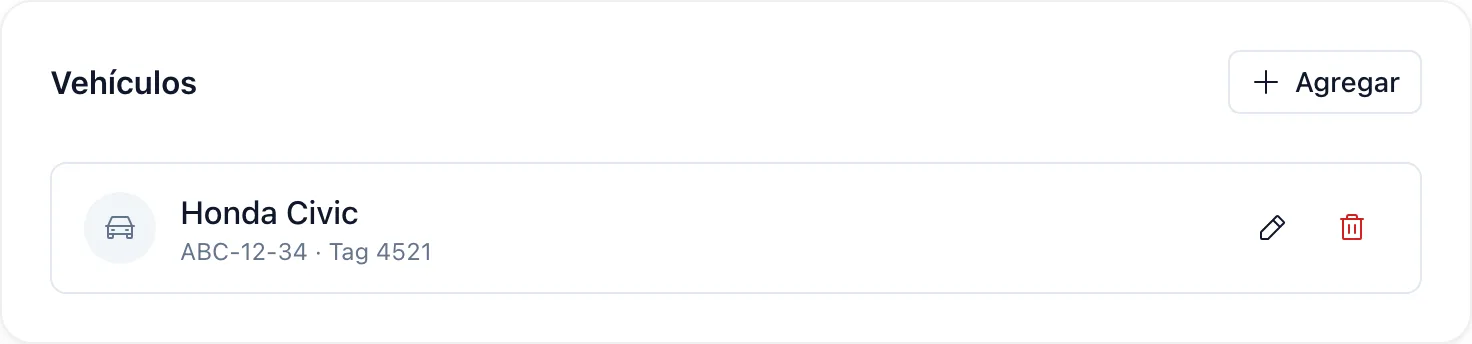
En el detalle de cada unidad registras los autos que le corresponden: placas, tag de acceso y cómo se conoce el vehículo ("Honda Civic", "camioneta blanca"). Ningún campo es obligatorio por sí solo; basta con uno de los tres. El color y una foto son opcionales.
El registro es informativo. No abre la pluma ni se apaga si la unidad debe. La caseta y la administración lo consultan; quien edita unidades es quien lo mantiene.
Si buscas por placas, tag o color en Unidades, aparece la casa a la que pertenecen.
Quién vive en cada unidad
En el detalle de cada unidad asignas a sus miembros con su relación (propietario, inquilino, copropietario o apoderado), su teléfono y su fecha de ingreso, y marcas quién es el responsable de pago. Cuando alguien se muda, al quitarlo su estancia se cierra con fecha de salida y pasa al historial de la unidad - siempre puedes ver quién ha vivido ahí y en qué periodo, sin borrar nada.
Preguntas frecuentes
¿Puedo cambiar una unidad de sección después?
Sí. Edita la unidad y elige otra sección; su historial no se pierde.
¿Puedo importar los vehículos junto con las unidades?
Sí. Al descargar la plantilla prende Incluir vehículos y elige cuántos. Salen columnas Vehículo 1, Placas 1, Tag de acceso 1 y Color 1 - y las que siguen. Si una casa no tiene auto, déjalas vacías. Si alguna tiene más de los que pediste, agrega Vehículo 4, Placas 4 y así, hasta diez. La foto no viaja en el Excel: se sube después en el detalle de la unidad.
¿Puedo importar mi Excel actual aunque tenga otras columnas?
Sí. Al importar se leen las columnas de la plantilla (identificador, piso, sección, tipo, superficie, indiviso, notas y, si las pediste, las de vehículo). Cualquier otra columna se ignora. Si tu archivo viene de un formulario u otro sistema, copia los datos a la plantilla descargable.
¿Qué pasa si elimino una unidad?
Desaparece de listados, reportes y del límite del plan, pero se conserva: si te equivocaste, escríbenos y la recuperamos. Si tiene residentes, primero hay que quitarlos. Si solo quieres que deje de usarse, desactívala.
Mi condominio tiene casas y departamentos, ¿cómo lo organizo?
Crea un tipo para cada uno ("Casa" y "Departamento") y, si están en zonas distintas, una sección por zona. Combinar tipos y secciones cubre la mayoría de los condominios mixtos.
Última actualización:
¿Te quedaste con dudas?
Escríbenos y te ayudamos directamente.